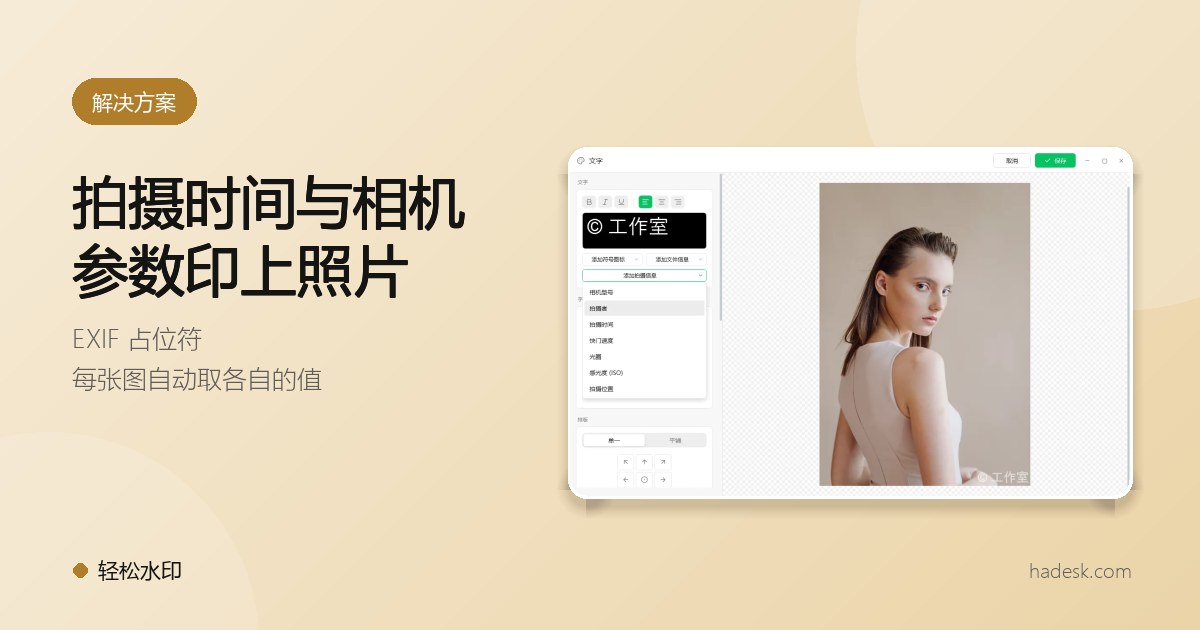
摄影作品集要印上相机和参数,工程验收照片要印上拍摄时间,素材库要按拍摄日期归档。一张张手打文字当然可以,但几百张照片,每张的时间、型号、光圈都不一样,手打既慢又容易错。轻松水印的“拍摄信息占位符”就是为这件事准备的:一次设置,每张图自动取各自的值。
占位符是什么
在文字水印里,不写死具体的文字,而是插入一个“占位符”。处理时,软件会逐张读取照片自带的 EXIF 信息,把占位符替换成这张照片自己的值。同样一个水印设置,处理 4 张或 4000 张,每张印出来的都是它自己的拍摄信息。
前提是照片本身带有这些信息:手机和相机拍出的原图通常有,经过某些平台转发或压缩的图片,可能已经被清掉了。
能插入哪些信息
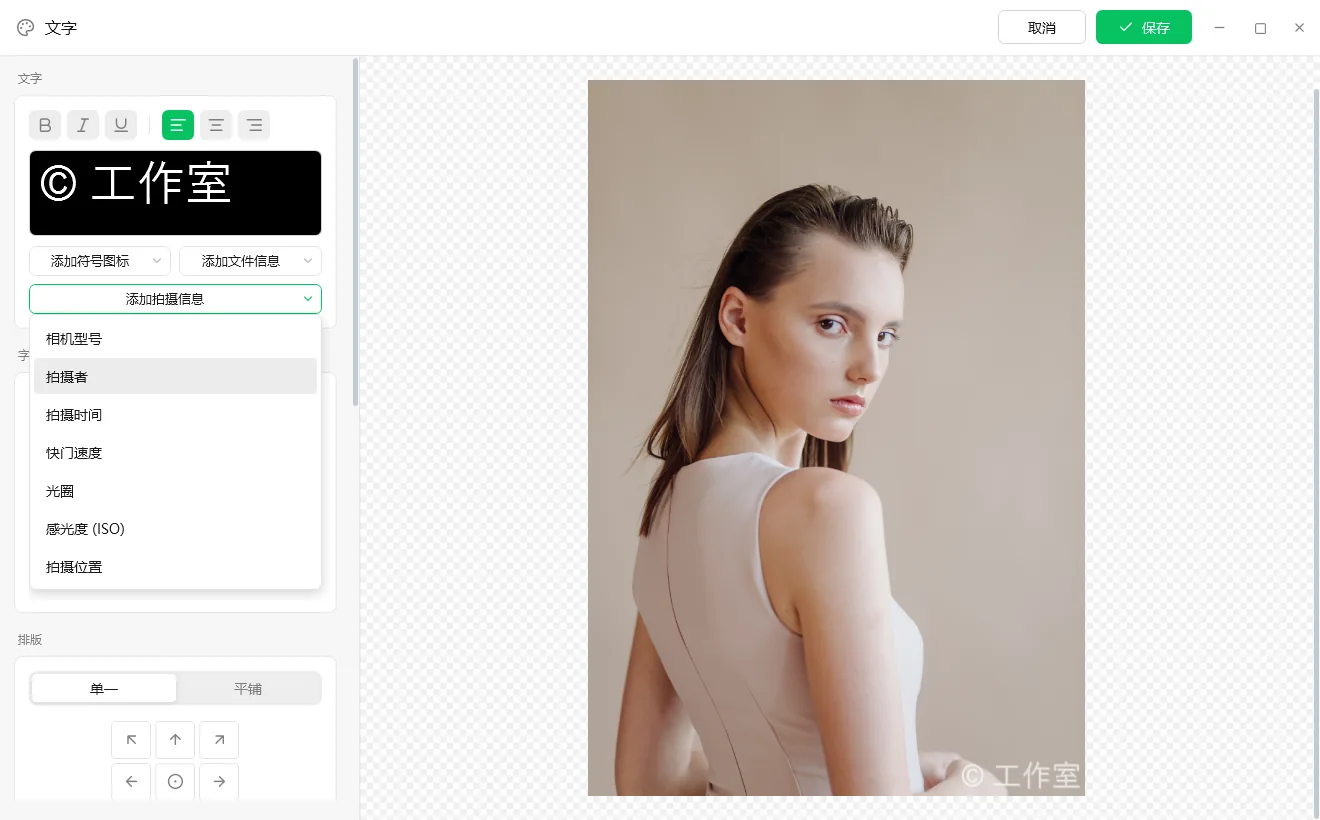
在文字水印编辑窗口里点「添加拍摄信息」下拉,可以插入:
- 相机型号
- 拍摄者
- 拍摄时间
- 快门速度
- 光圈
- 感光度
- 拍摄位置
此外,文本里还可以使用文件名、序号、日期这几类占位符,比如在每张图的角落印上“文件名 · 序号”,方便交付时对照。
不想从零开始:直接选模板
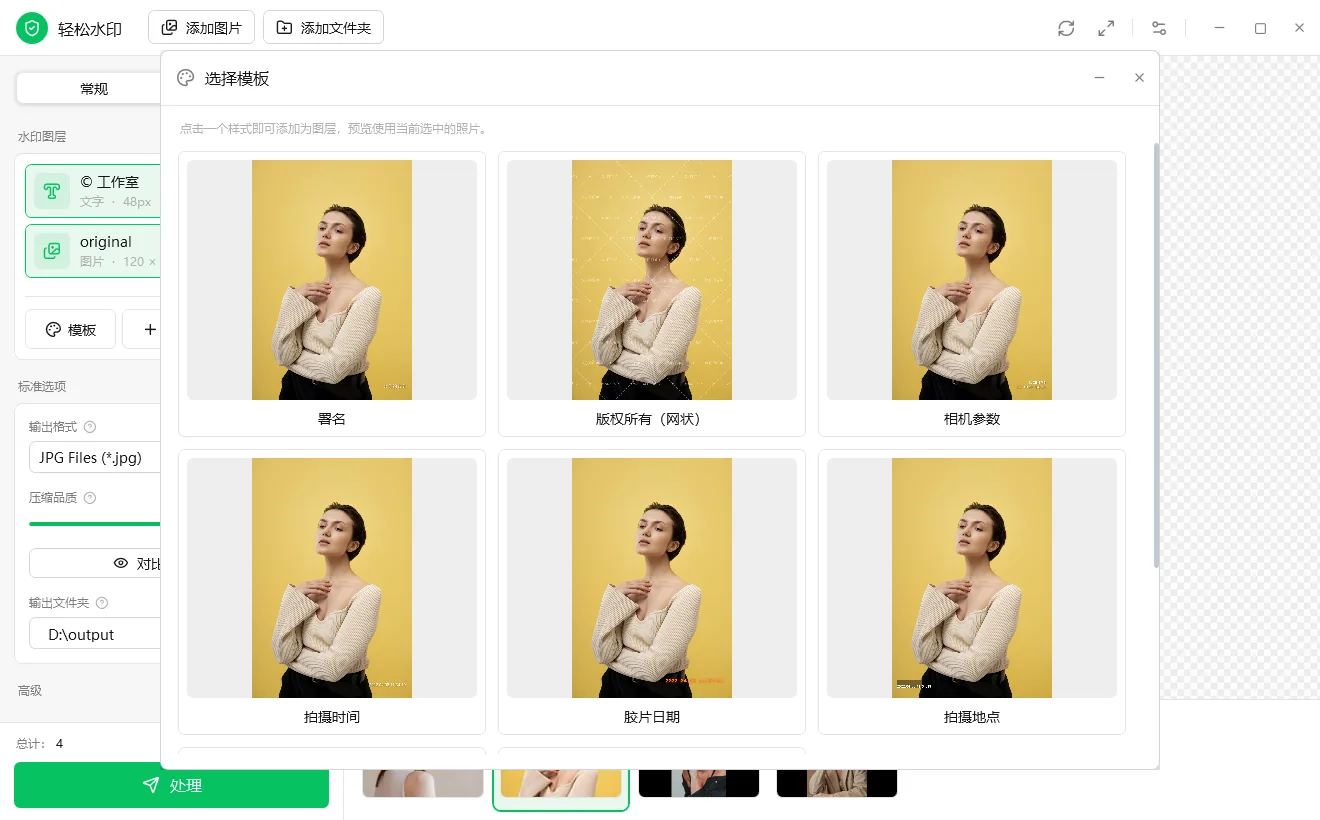
点「模板」,里面有现成的样式:署名、版权所有(网状)、相机参数、拍摄时间、胶片日期、拍摄地点……选一个,水印就添加到画布上,再按需要微调即可。
三个常见用法
1. 摄影作品集:印上相机与参数
选“相机参数”模板,印出“相机型号 · 光圈 · 快门 · 感光度”。放在画面一角、调低不透明度,既展示了拍摄信息,又不抢画面。
2. 验收与取证:印上拍摄时间与位置
工程进度、设备巡检、门店陈列,都常要求照片上有时间。用“拍摄时间”“拍摄地点”模板,一批照片各印各的,比事后手工补写更可靠。拍摄位置只有在照片本身带有定位信息时才有值。
3. 复古胶片感:日期戳
“胶片日期”模板会在角落印上类似胶片相机的日期戳,批量给旅行照片加上,几百张照片一次完成。
让文字在任何底图上都看得清
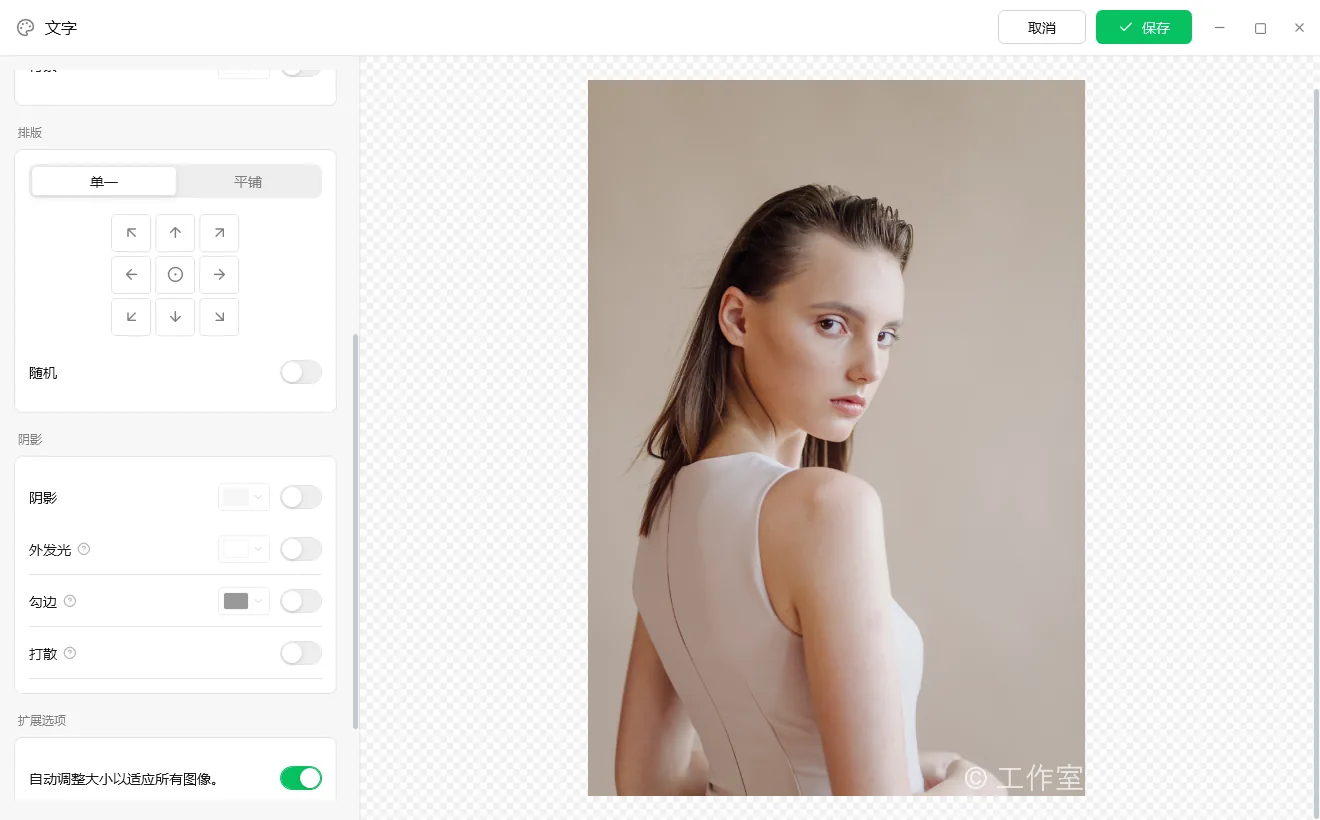
照片的明暗是不可控的:白色文字在浅色天空上会消失。文字水印提供阴影、外发光、勾边、打散等效果,可以叠加使用;再配合九宫格定位,一键把文字对齐到九个常用位置。
小提示:处理时把结果输出到另一个文件夹,原图不会被改动。设置会自动存入「最近处理」,下次拍了新的一批,一键套用同样的水印。